
Hierbij informatie over de installatie van de ClaroRead-extensie in Google Chrome. Deze extensie werkt overigens ook in Microsoft Edge.
Ga in de Google Chrome-browser naar:
https://chromewebstore.google.com/detail/claroread-chrome/ifgehbglgmidafhhdcopacejknmcmhcd?hl=nl
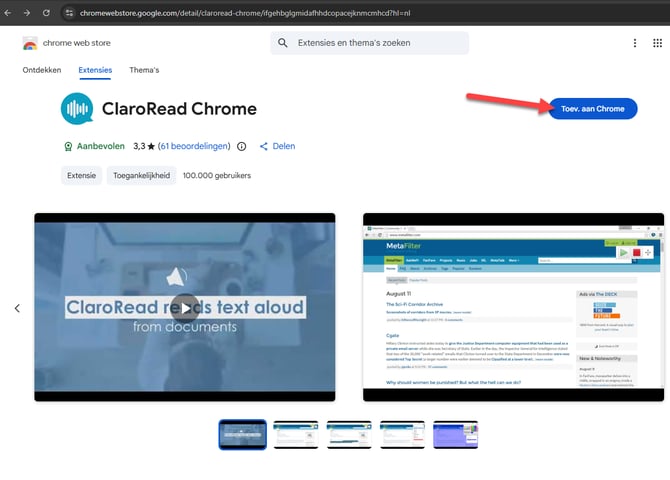
Kies Toev. aan Chrome:
Ga in de Google Chrome-browser naar de drie puntjes (rechtsboven) en kies daar 'Extensies' -> 'Extensies beheren'.
Klik bij 'ClaroRead Chrome' op de knop 'Details'.
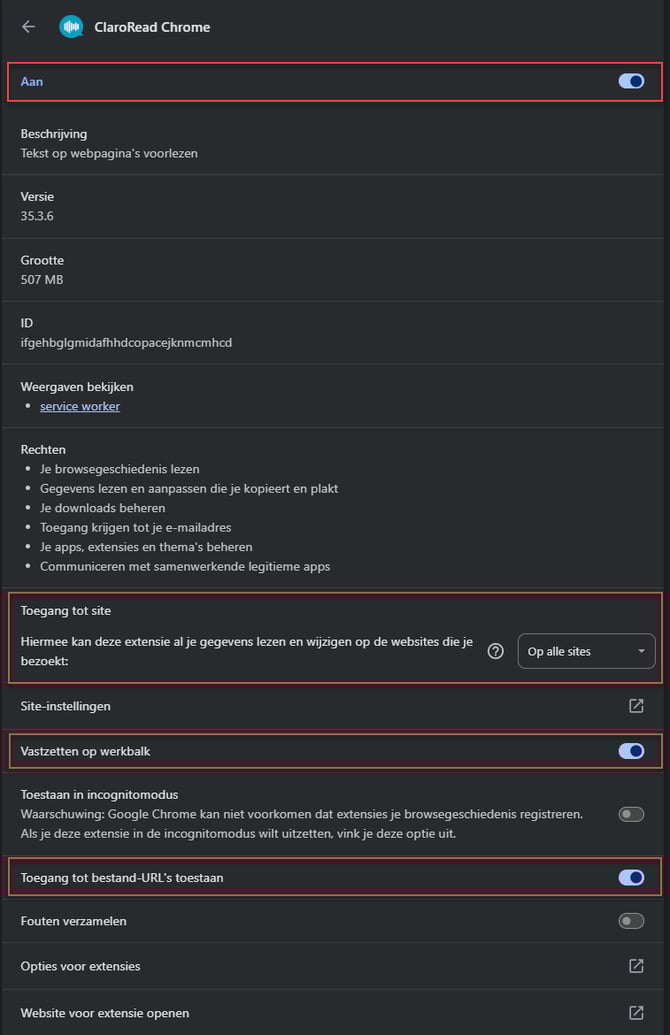
Zorg dat deze instellingen zijn gedaan:
-
Toegang tot site: Op alle sites
-
Staat daar 'Deze extensie heeft geen aanvullende sitetoegang' dan heeft de extensie in het geheel geen toegang tot welke site dan ook en kan de ClaroRead-extensie niet voorlezen van een webpagina.
-
-
Toegang tot bestand-URL's toestaan: ingeschakeld
-
Staat deze uit dan kunnen pdf-bestanden in de browser niet door ClaroRead worden voorgelezen.
-
Zie ook:
Het beleid ExtensionSettings configureren (geldt voor beheerde Chrome-browsers op Windows, Mac en Linux):
https://support.google.com/chrome/a/answer/9867568?p=Configure_ExtensionSettings_policy
Controleren of je Chrome-browser wordt beheerd:
https://support.google.com/chrome/answer/9281740?p=is_chrome_managed
Starten van ClaroRead
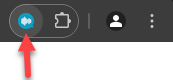
Open ClaroRead door op het icoon van ClaroRead te klikken:
De werkbalk van de extensie wordt geopend:
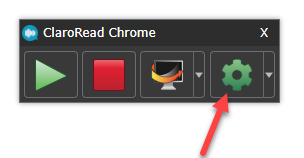
Druk op het tandwiel in de ClaroRead-werkbalk.
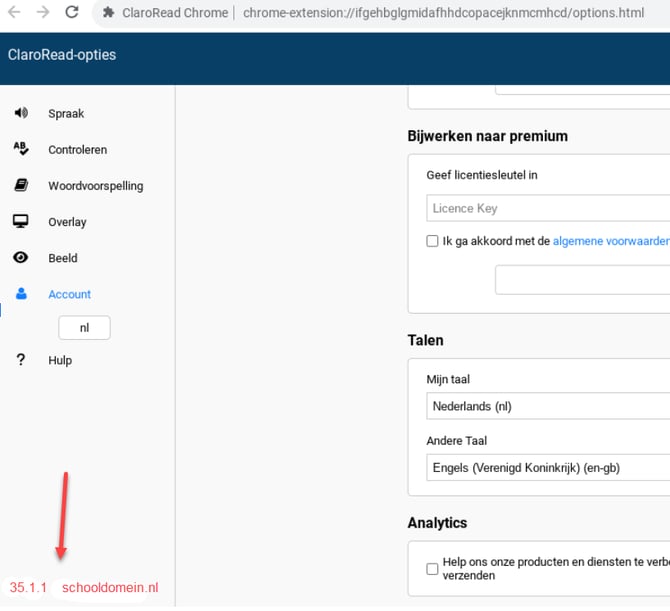
De ClaroRead-opties zijn nu zichtbaar, klik hier in het linkermenu op Account, zie onderstaande afbeelding.
Op de plaats waar schooldomein.nl staat (zie onderin de afbeelding), zou jullie domein van school moeten staan (het gedeelte achter het @-teken in je e-mailadres).
Je hoeft je in dit scherm dan niet aan te melden bij Claro Cloud en er ook hoeft ook geen licentiesleutel te worden ingevuld.
Ben je ingelogd met bijvoorbeeld jan.de.vries@gmail.com, dan zal er wél een activatiesleutel nodig zijn omdat dat domein (gmail.com) niet gekoppeld is.
Open een nieuw tabblad in de browser.
Ga (als voorbeeld) naar https://nl.wikipedia.org/wiki/Hoofdpagina en selecteer daar wat tekst.
Door nu op de groene afspeelknop te drukken in de werkbalk van ClaroRead, zal de tekst voorgelezen worden.
ClaroRead Chrome Help (Engels)
https://www.clarosoftware.com/help/help_files/online_help/ClaroReadChrome_V32.0_en-gb/