De onderstaande handleiding is ook in pdf beschikbaar. Download hem hier.
Met Test-Assist kun je een toets laten voorlezen en, als dat is toegestaan, je antwoorden typen. Deze handleiding legt uit hoe je de beveiligde app installeert, inlogt en je toets maakt en inlevert.
1. De beveiligde app installeren
Welke app je nodig hebt, hangt af van je apparaat:
-
Windows of Mac: Muute
-
Chromebook of iPad: Test-Correct.
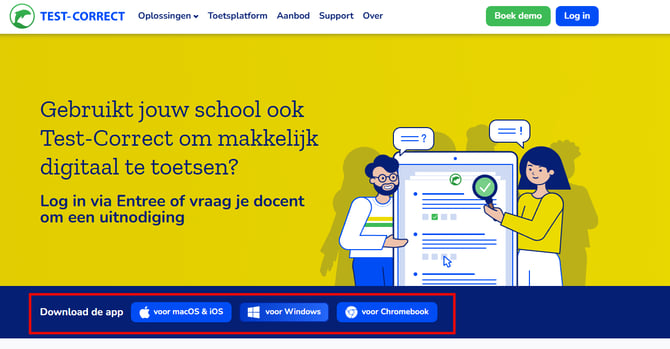
De app downloaden
-
Ga naar de downloadpagina voor leerlingen: https://www.test-correct.nl/student
-
Volg de stappen om de app te installeren.
Voor Chromebook en iPad: de app bijwerken
Open de Test-Correct app vóór je toets. Krijg je een melding dat je de app moet updaten? Werk de app dan eerst bij. Krijg je geen melding? Dan is de app up-to-date.
2. Inloggen voor leerlingen
Werk je op een Windows of Mac apparaat dan werk je via Muute dan werkt het inloggen voor de leerling gewoon via de Test-Correct website: https://welcome.test-correct.nl/login
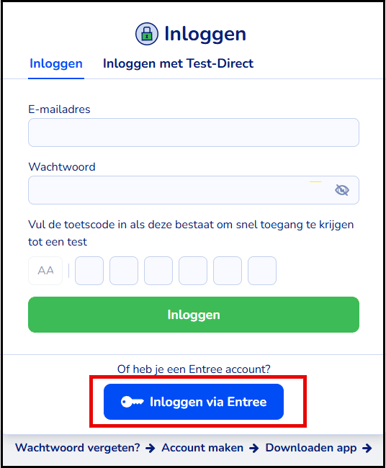
Klik vervolgens op Inloggen via Entree (als er gewerkt wordt met de SomToday of Magister koppeling) en log daarna in met je SomToday of Magister account.
Wanneer je werkt op een Windows of Mac device (en dus werkt met Muute) dan is het mogelijk om je wachtwoord automatisch op te slaan.
Werk je op een Chromebook of iPad (en werkt je dus met de beveiliging van Test-Correct) dan is het helaas nog niet mogelijk om wachtwoorden automatsich op te slaan.
Het studenten dashboard en je toets maken
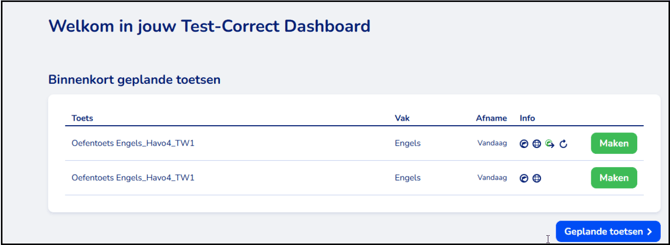
Als je bent ingelogd in Test-Assist kom je in een zogenaamd dashboard terecht, hier zie je je binnenkort geplande toetsen:
Toets maken
Zoek de toets op die je moet maken. Klik op de knop ‘Maken’ achter te toets. Je komt nu in de wachtkamer terecht.
Wachtkamer
Werk je op een Windows of Mac computer klik dan op de knop: Open Muute app
Werk je op een Chromebook of iPad klik dan op de knop: Open Test-Correct app
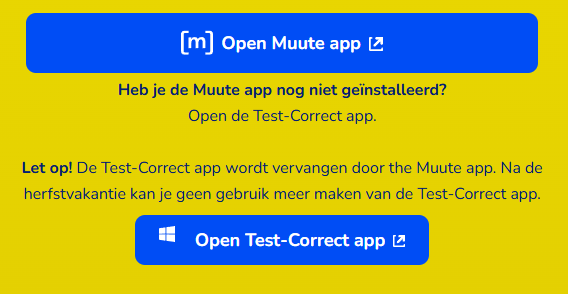
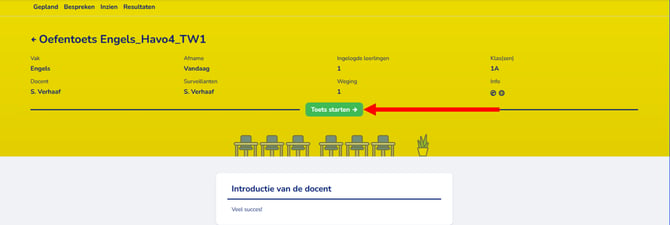
Nadat je bovenstaande keuze hebt gemaakt kun je de toets starten. Dit kan alleen wanneer de surveillant toestemming heeft gegeven om de toets te starten.
Test-Assist telt af van 3 naar 1, waarna je aan de toets kan beginnen.
De toets
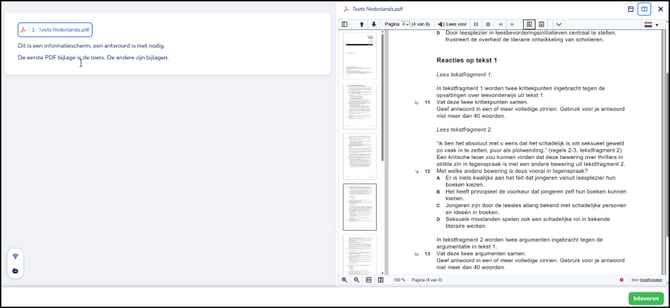
Als je jouw toets alleen mag laten voorlezen, dan krijg je onderstaan scherm in beeld:
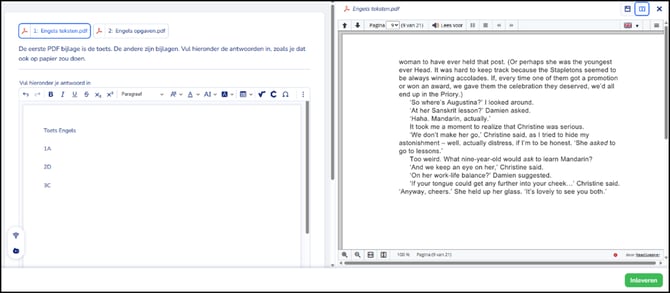
Mag je de antwoorden van de toets uittypen? Dan krijg je onderstaand scherm in beeld:
Voorlezen
Als je je toets voor mag laten lezen dan is het mogelijk om de toetsvragen en je getypte antwoorden voor te laten lezen. De toets zelf wordt getoond in een speciale reader aan de rechterkant van het scherm.
Uitleg van de Reader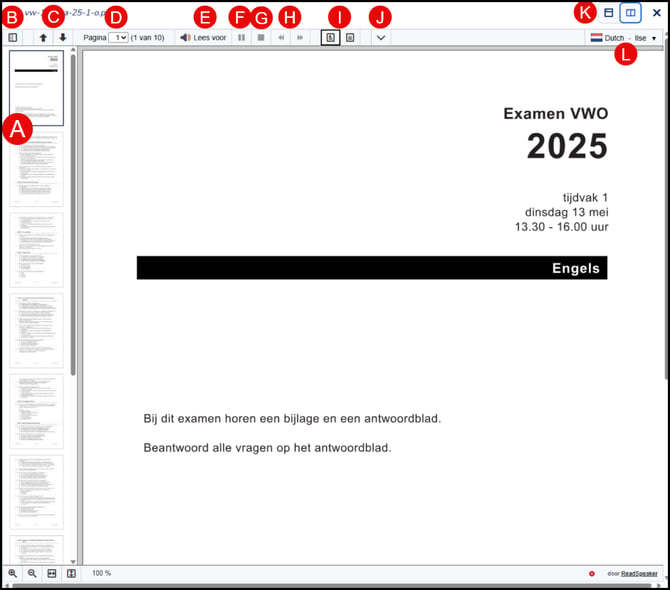 .
.
A. De navigatiekolom. Hier zie je een overzicht van alle pagina’s van het document.
B. Klik op de knop ‘Navigatiekolom’ en alle pagina’s van het document zijn in het klein te zien.
C. Met de pijlknoppen kan jij eenvoudig naar de vorige of volgende bladzijde navigeren.
D. Bij de optie ‘Pagina’ kan je een paginanummer selecteren.
E. ‘Lees voor’ start het voorlezen. Aan te raden is om de tekst die je wil laten voorlezen te selecteren en dan op ‘Lees voor’ te klikken
F. Pauzeer het voorlezen. Na het pauzeren van het voorlezen verandert ‘Pauze’ in ‘Verder lezen’.
G. Stop het voorlezen van de tekst.
H. Tijdens het voorlezen van tekst een klein stukje terug of vooruit gaan in de tekst.
I. Origineel of tekstversie. Bij de tekstversie van het document is alle opmaak van de tekst verwijderd.
J. Taakbalk uitvouwen. Hier kan jij het volgende instellen:
Instellingen: hier kan jij onder andere de voorleessnelheid, de kleur van de voor te lezen tekst en het lettertype van de tekstversie aanpassen.
Pagina maskeren: een deel van de pagina wordt gemaskeerd.
Leesliniaal: er komt een leesliniaal in beeld.
Markeerstift: markeer delen van de tekst in verschillende kleuren.
Toon markeringen: laat de met ‘Markeerstift’ gemarkeerde delen van de tekst zien.
Verberg markeringen: verberg de met ‘Markeerstift’ gemarkeerde delen van de tekst.
K Hier kan je kiezen tussen een zwevende schermweergave (de knop links) of gesplitste schermweergave (de knop rechts). Als de toets alleen tekst bevat, kan de toets groter gemaakt wordendoor te klikken op de zwevende schermweergave en het venster groter te maken.
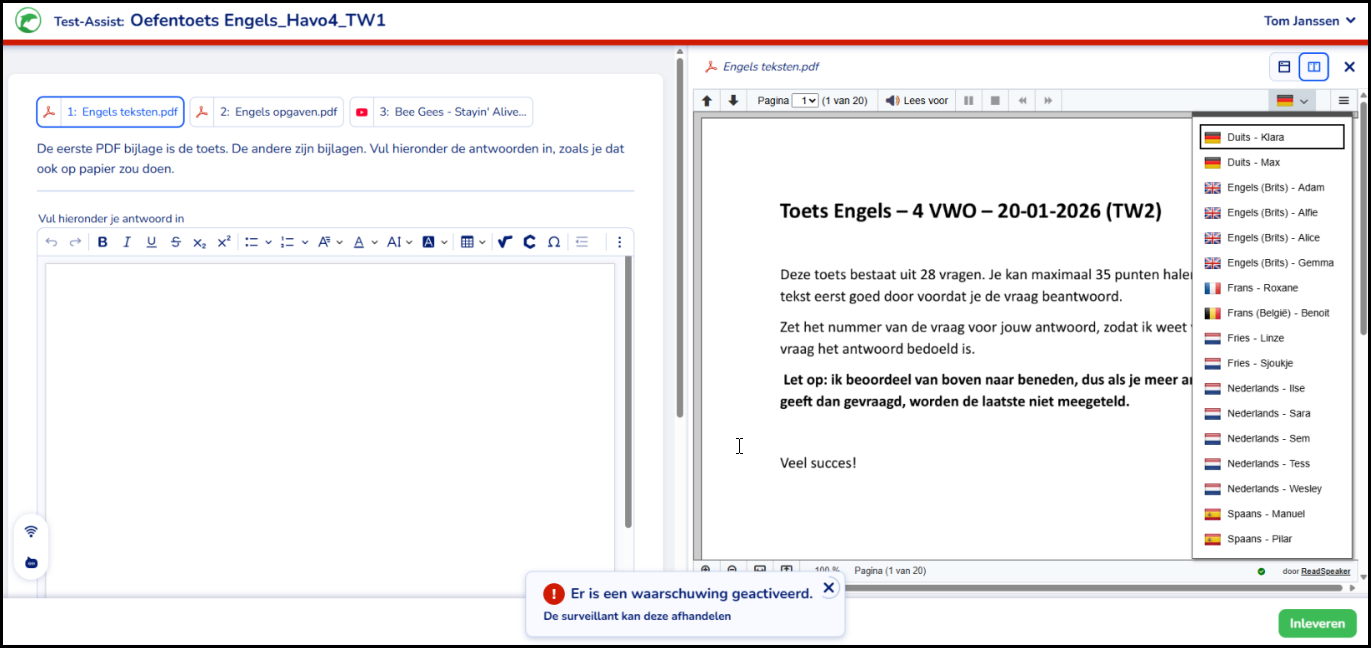
L. Hier kan je de taal van de voorleesstem wisselen.
Fraude
Doe je iets wat niet mag, per ongeluk of expres? Dan komt er een rode balk in beeld, krijg je een waarschuwing en er wordt een melding naar de surveillant gestuurd.
De toets inleveren
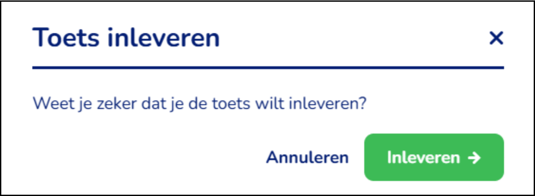
Ben je helemaal klaar met het maken van de toets? Dan lever je de toets in. Onderin vind je de inleverknop. Daarna komt dit scherm in beeld. Klik op ‘Inleveren'