
Testen met leerlingen
We zijn er voorstander van om Test-Assist te testen met leerlingen. Wanneer er getest wordt met leerlingen is ons advies om dit te doen met een oefentoets.
Voor het testen heb je in ieder geval 2 laptops nodig. 1 laptop voor de docent/surveillant en 1 laptop voor de leerling (inloggen met leerlingaccount in de Test-Correct app).
Rollen binnen Test-Assist
Binnen Test-Assist zijn vier gebruikersrollen beschikbaar: docent, leerling, surveillant en examencoördinator.
Docentenrol
De docentenrol is bedoeld voor alle docenten die digitaal toetsen aan hun leerlingen gaan aanbieden.
Leerlingrol
Het Test-Assist account van een leerling krijgt automatisch de leerlingrol. Leerlingen kunnen niks anders dan op een beveiligde manier toetsen maken binnen Test-Assist.
Surveillantenrol
Deze rol kan handig zijn voor niet-docenten, externen of docenten die alleen toetsen hoeven af te nemen.
Examencoördinatorrol
De examencoördinator heeft een overkoepelende rol. Iedereen met deze rol heeft toegang tot alle vakken en alle klassen. Daarnaast kan de examencoördinator de inzet van hulpmiddelen schoolbreed instellen, wat een docent of surveillant alleen kunnen als een school daar toestemming voor geeft.
Inloggen
Indien er gebruik wordt gemaakt van de koppeling met Magister of SomToday kan er ingelogd worden met Entree. In dit artikel gaan we er vanuit dat de koppeling al volledig is opgezet en docenten de stappen hebben doorlopen om klas en leerling te koppelen.
leerlingen
Leerlingen dienen op de eigen computer de Test-Correct app te downloaden. We gaan hier uit van een Windows setup: De app is hier te vinden in de Windows store
Als je dit op een device van een leerling wil downloaden en ouderlijk toezicht staat aan dan moet de ouder eerst toestemming geven om de download te kunnen voltooien.
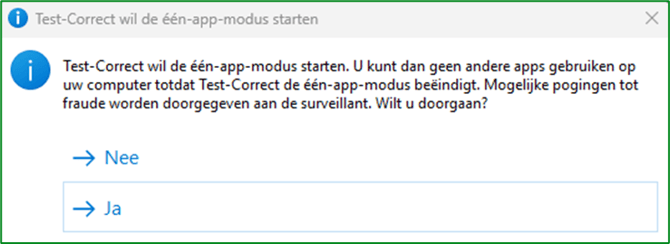
Als je de app opstart krijg je deze melding:
Instellingen
Als docent kun je een aantal standaard instellingen maken. Daar gaan we nu niet verder op in. We richten ons op het kunnen testen van het toetsen met Test-Assist in een beveiligde omgeving.
Toetsafname voorbereiden
Binnen Test-Assist zijn twee verschillende toetsopties beschikbaar:
- PDF inzien en op papier antwoorden,
- Toets met digitale antwoorden.
In dit artikel richten we ons op de Toets met digitale antwoorden. Hierbij krijgt de leerling de toets digitaal en is het mogelijk voor leerlingen om hun antwoorden te typen in Test-Assist en deze voor te laten lezen.
Kies je voor deze optie, dan kun je als docent een aantal zaken instellen voor de toetsafname, zoals een maximum aantal woorden en spellingcontrole.
Toets uploaden
De toetsen die gemaakt gaan worden in Test-Assist moeten eerst door docenten geüpload worden in de online omgeving.
- Log in als docent
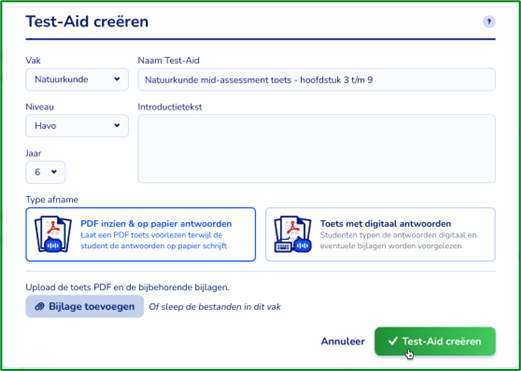
- Klik op de groene knop Test-Assist creëren
- Vul de volgende gegevens in
- Toetsgegevens, toetsnaam, het vak, het niveau en het jaar
- Type afname, kies voor Toets met digitaal antwoorden
- Voeg de toets als bijlage toe (Let op! De toets moet toegankelijk zijn, dat betekent dat de tekst in de toets te selecteren is. Je kunt meerdere bijlage's downloaden.
- Klik nu op Test-Assist creëren
De toets staat nu in de 'bibliotheek' van het Test-Assist account.
Toets inplannen
Via de opties in de kolom ‘Test-Assist’ kun je toetsen inplannen.
Mocht je ook gebruik maken van Test-Correct dan staat Test-Assist onder de mogelijkheden van Test-Correct aan de linker kant in het scherm.
- Klik in de menubalk op de knop ‘Bibliotheek’.
- Kies in het Toets-overzicht de toets die je wilt inplannen.
- Klik bij deze toets op de knop met de drie puntjes
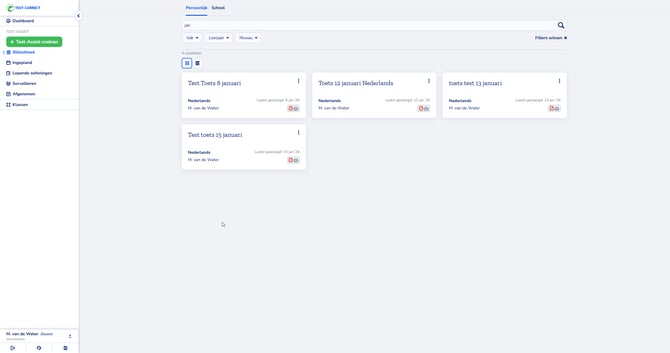
- Een keuzemenu verschijnt in beeld.
- Klik op de knop inplannen
- Er verschijnt een pop-up scherm in beeld
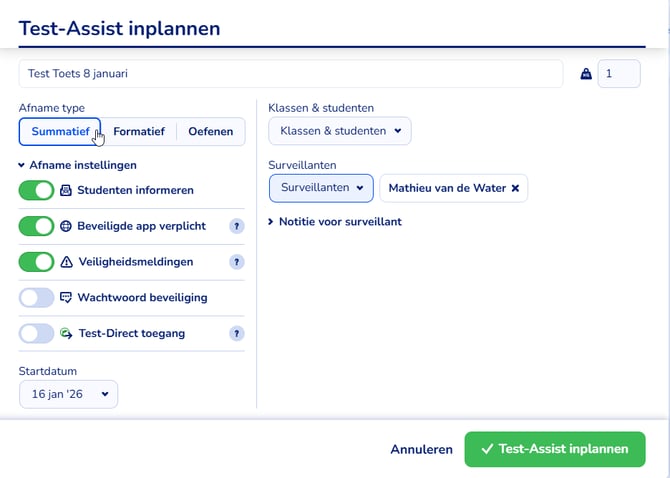
- Selecteer indien nodig welk afname type van toepassing is bij deze toets, mocht deze afwijken van de instellingen die je in je profielinstellingen hebt aangeklikt:
- Klik op ; Afname instellingen' om de nodige instellingen voor de toets te maken. Zorg er in ieder geval voor dat de Beveiligde app verplicht is. Als ‘Beveiligde app verplicht’ uit staat, dan kan de leerling de toets maken zonder de beveiligde leerlingen-app. In de browser kunnen wij het gebruik van andere apps niet blokkeren.
- Selecteer de datum voor de toets (in een nabije update kun je hier ook de tijd invullen waardoor de toets automatisch gestart wordt en afname zonder actieve surveillant plaats kan vinden)
- Koppel de leerlingen aan de toets
- Selecteer de surveillant, standaard is dit de deler van de toets. Je kunt meerdere surveillanten toewijzen.
De surveillant krijgt het recht om de geplande toets te starten, gegevens te wijzigen of de toets in zijn geheel te annuleren. Wil je als vakdocent deze rechten niet verliezen maar wil je wel iemand anders inzetten als surveillant, voeg deze collega dan toe maar laat jouw naam ook staan. Je kunt meerdere docenten als surveillant toevoegen.
Het is mogelijk om een notitie voor de surveillant achter te laten.
- Klik op de groene knop om de toets in te plannen.
Toetsafname starten
Nadat een toets is ingepland kan de toets op de aangegeven datum worden afgenomen. De docent of de aangewezen surveillant(en) kan de toets starten in Test-Assist.
Een ingeplande toets kan pas op de afname-datum gedeeld worden met leerlingen. Pas op die dag zal de knop ‘Toets afnemen’ zichtbaar zijn.
- Je moet ingelogd zijn.
- Klik op de Ingepland in de menubalk links in het scherm.
- Klik op de toets die afgenomen moet worden.
- Je ziet bij de toets het kopje ‘Wachtkamer’ staan, met daarbij de tabbladen ‘Studenten’ en ‘Surveillanten’.
- Klik op het tabblad ‘Studenten’.
- Je ziet een overzicht van alle leerlingen.
- De namen van de leerlingen staan weergegeven.
- De naam van de leerling heeft een kleur. De verschillende kleuren hebben verschillende betekenissen.
Grijs: de leerling is nog niet ingelogd in de toets.
Groen: de leerling is ingelogd en ziet de introductietekst van de toets. - Klik op de groene knop ‘Afnemen’.
- Een paar seconden later kunnen de leerlingen beginnen aan hun toets in de Test-Assist omgeving.
LET OP! Leerlingen kunnen een toets pas gaan maken wanneer de surveillant de toets heeft gestart.
Wanneer de leerling de toets start kan de leerling niets anders dan de toets maken op het betreffende device. De toets is voor te lezen en er kan gebruik worden gemaakt van extra ondersteuning zoals bijvoorbeeld een leesliniaal of teksten die in de opgave markeren.
Surveilleren
Zodra de toetsafname is gestart wordt het surveillancescherm zichtbaar voor jou of de collega die surveilleert. In dit scherm is de toets zichtbaar. Pas zodra de toets is ingenomen, zal de toets uit dit overzicht verdwijnen. Verder kun je vanuit het surveillancescherm de toetsafname monitoren en de voortgang van de leerlingen in zien.
surveillancescherm
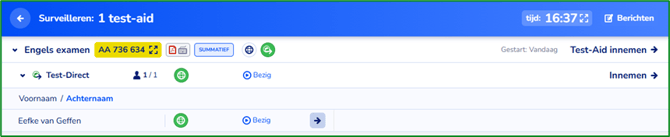
Het surveillancescherm toont de toetsen die op dat moment worden afgenomen. Bij iedere toets staat vermeld welke klassen de toets gaan maken en de voortgang per klas. Je hebt een aantal mogelijkheden en inzichten:
- Browserknop: Met deze knop kun je browsertoetsen aan- of uitzetten. Als browsertoetsen aanstaat (groen), dan kan de leerling de toets maken in de webbrowser, zonder de beveiligde leerling-app. Als deze knop uitstaat (wit), verplicht je de leerling om in de beveiligde app te werken. Je kan deze knop activeren op toetsniveau of op leerlingniveau.
- Huidige tijd: Rechtsboven in het scherm zie je de huidige tijd. Je kunt deze vergroten door erop te klikken.
- Toetscode: In een geel blok zie je de toetscode (AA xxx xxx). Als je met Test-Direct een toets afneemt, kunnen leerlingen inloggen met deze hun naam en deze code.
- Gevarendriehoek: Dit icoon geeft aan dat er een mogelijk frauduleuze handeling door de leerling is gedetecteerd. Je kunt deze meldingen bekijken en accorderen door op het icoon te klikken. Dit kan op drie verschillende niveaus: alle toetsen die je op dit moment aan het surveilleren bent, per toets of per leerling.
Je kunt de toets in zijn geheel innemen maar dit kan ook per individuele leerling. Ook kun je de toets weer heropenen voor een leerling. De leerling kan de toets ook zelf inleveren.
Ingeleverde of ingenomen toetsen
Wanneer de toetsafname is afgerond, wordt de toets (en indien voor gekozen de digitale antwoorden) bewaard in het Test-Assist account van de docent die de toets heeft ingepland. Deze toetsen zijn terug te vinden onder het kopje ‘Afgenomen’.
Bij elke afgenomen toets staan de volgende gegevens:
- Naam van de toets
- Vak
- Klas
- Datum waarop de toets is afgenomen.
- Wat voor toets het is: formatief/summatief/oefentoets/opdracht
Als je op de toets klikt kun je de antwoorden van de leerlingen downloaden. De antwoorden kun je ook direct afdrukken waarna je de toets na kunt kijken.
Ter extra info
- Je kunt als surveillant meerdere toetsen tegelijkertijd afnemen.
- Je kunt voor de toets start leerlingen of klassen toevoegen of juist verwijderen, andere surveillanten aan de toets koppelen of faciliteiten aan een leerling toekennen of intrekken (voorlezen, spellingcontrole, tijdsdispensatie).
- Je kunt tijdens de toetsafname ook de faciliteiten van de leerling aanpassen.
- Er zijn statussen om te zien of de leerling aanwezig is in de toets, of de leerling gestart is met het maken van de toets, of de leerling de toets heeft ingeleverd en of de leerling als online wordt gezien, Is dat niet het geval dan kan er wat aan de hand zijn met het device van de leerling.
- Je kunt de toetsen archiveren