
Zo kunnen wij eerder zien wat er aan de hand is en kunnen wij je makkelijker helpen.
Er worden wel eens foto's met een smartphone gemaakt van het scherm, alleen daar kunnen wij essentiële details mee over het hoofd zien.
Daarom raden wij altijd aan om een screenshot te maken.
Hieronder een korte uitleg over hoe jij zo'n screenshot maakt via jouw besturingssysteem:
Voor Windows:
Afhankelijk van je toetsenbord, kun je de Windows-logotoets + PrtScn-knop gebruiken als snelkoppeling voor een schermafdruk. Als jouw apparaat niet over de PrtScn-knop beschikt, kunt u Fn + Windows-logotoets + spatiebalk gebruiken om een schermopname te maken.
![PrintScreen-1[1]](https://support.woordhelder.nl/hs-fs/hubfs/PrintScreen-1%5B1%5D.jpg?width=670&height=239&name=PrintScreen-1%5B1%5D.jpg)
Wil je slechts een gedeelte van je scherm bewaren?
Druk Windows op de logotoets + Shift + S. Het bureaublad wordt donkerder wanneer u een gebied voor uw schermopname selecteert. De schermopname wordt automatisch naar het klembord gekopieerd.
Voor Chromebook:
Afhankelijk van jouw hardware, kun je de Ctrl + PrtScn-knop gebruiken als snelkoppeling voor schermafdruk. Als jouw apparaat niet over de PrtScn-knop beschikt, kun je Fn + Windows-logotoets + spatiebalk gebruiken om een schermopname te maken, die vervolgens kan worden afgedrukt.
![How to Take a Screenshot on a Chromebook [FAQ][1]](https://support.woordhelder.nl/hs-fs/hubfs/How%20to%20Take%20a%20Screenshot%20on%20a%20Chromebook%20%5BFAQ%5D%5B1%5D.jpeg?width=670&height=276&name=How%20to%20Take%20a%20Screenshot%20on%20a%20Chromebook%20%5BFAQ%5D%5B1%5D.jpeg)
Voor Mac(book):
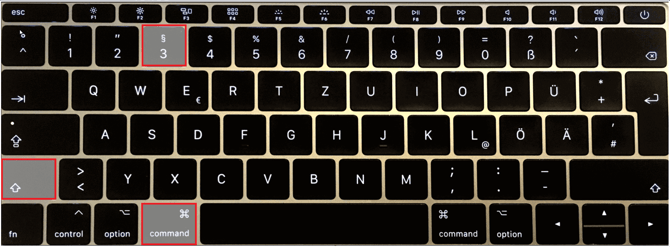
Op je Mac screenshots maken, doe je door de combinatie Shift + Cmd + 3 tegelijk in te drukken. Je maakt dan een screenshot van het gehele scherm. De schermafbeelding vind je vervolgens terug op je bureaublad via het programma 'voorvertoning'.
Wil je slechts een gedeelte van je scherm bewaren?
Gebruik dan Shift + Cmd + 4. Het muisicoon verandert dan in een kruisje. Sleep deze over het gedeelte waarvan je een screenshot wil maken, zo ontstaat er een vierkant. Zodra je dan loslaat, wordt er een schermafbeelding van je selectie gemaakt en wordt deze automatisch gekopieerd naar het programma 'voorvertoning'.
Zie ook: Foutmeldingen Console oproepen