
Testen met leerlingen
Wij adviseren om Test-Assist juist met leerlingen uit te proberen. Doe dit bij voorkeur met een oefentoets. Voor het testen zijn minimaal twee laptops nodig: één laptop voor de docent/surveillant en één laptop voor de leerling (de leerling logt in met een leerlingaccount in de Test-Correct app).
Leerlingen beschikken bij een demolicentie niet over een eigen account. In de demo-omgeving werkt Test-Assist via de zogenoemde Test-Direct methode.
Rollen binnen Test-Assist
Binnen Test-Assist zijn vier gebruikersrollen beschikbaar: docent, leerling, surveillant en toetsdirigent.
Docentenrol: Deze rol is bedoeld voor alle docenten die digitale toetsen willen aanbieden aan hun leerlingen.
Leerlingrol: Een Test-Assist account voor een leerling krijgt automatisch de leerlingrol. Leerlingen kunnen uitsluitend op een beveiligde manier toetsen maken binnen Test-Assist.
Surveillant: Deze rol is geschikt voor bijvoorbeeld niet-docenten, externe begeleiders of docenten die alleen verantwoordelijk zijn voor de afname van toetsen.
Toetsdirigent: De toetsdirigent heeft een overkoepelende rol met toegang tot alle vakken en alle klassen. Daarnaast kan de toetsdirigent schoolbreed instellen welke hulpmiddelen ingezet mogen worden. Een docent of surveillant kan dit alleen aanpassen als de school daar expliciet toestemming voor geeft.
Inloggen
In deze handleiding gaan we uit van de demoversie van Test-Assist. We veronderstellen daarom dat er geen koppeling is met een leerlingvolgsysteem zoals Somtoday of Magister (via de Entree-federatie). De testafname verloopt in dit geval via de Test-Direct methode.
Docenten
- Klik op deze link: https://welcome.test-correct.nl/login
- Login met het verkregen mailadres en wachtwoord van het docentenaccount
Als je voor de eerste keer inlogt zal je een nieuw wachtwoord aan moeten maken.
Leerlingen
Leerlingen moeten op de computer een app installeren. Voor deze test gaat dit bij voorkeur en het meest eenvoudig op een Windows-computer. De app is hier te vinden in de Windows store
Als je de app wilt installeren op het apparaat van een leerling en ouderlijk toezicht staat ingeschakeld moet de ouder eerst toestemming geven voordat de download kan worden voltooid.
Als je na installatie de app opstart krijg je deze melding:
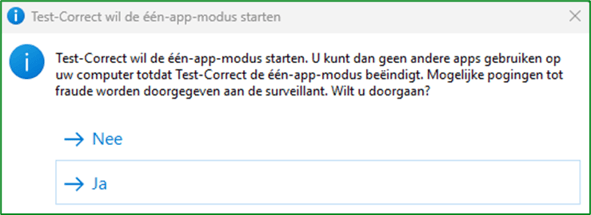
Kies voor Ja. Daarna start de app op. Kies vervolgens voor Inloggen met Test-Direct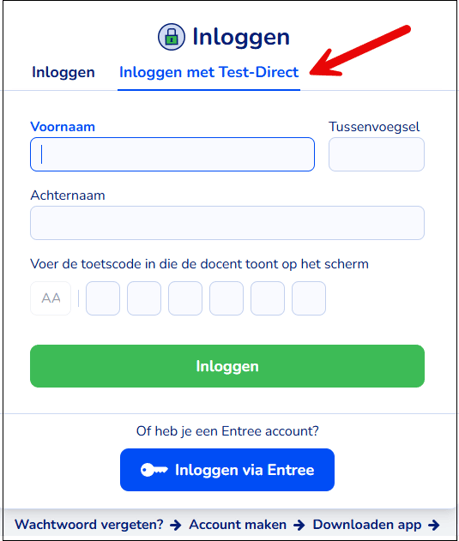
Instellingen
Als docent kun je diverse standaardinstellingen configureren. Daar gaan we in deze test niet verder op in. We richten ons nu op het uitproberen van toetsen met Test-Assist in een beveiligde omgeving.
Toetsafname voorbereiden
Binnen Test-Assist zijn twee toetsopties beschikbaar:
- PDF laten voorlezen en op papier antwoorden,
- Toets met digitale antwoorden. (de PDF verschijnt op het scherm, kan worden voorgelezen en de leerling typt de antwoorden in een digitaal antwoordblad)
Voor deze test richten we ons op de optie ‘Toets met digitale antwoorden’. De leerling ontvangt de toets digitaal en kan de antwoorden in Test-Assist typen en laten voorlezen. Kies je voor deze optie, dan kun je als docent diverse instellingen voor de afname bepalen zoals een maximum aantal toegestane woorden en instellingen rondom de spellingcontrole.
Toets uploaden
De toetsen die gemaakt gaan worden in Test-Assist moeten eerst door docenten geüpload worden in de online omgeving.
- Log in als docent;
- Klik op de groene knop Test-Assist creëren;
- Vul de volgende gegevens in;
- Toetsgegevens, toetsnaam, het vak, het niveau en het jaar
- Type afname, kies voor Toets met digitaal antwoorden
- Voeg de toets als bijlage toe;
Let op! De toets moet toegankelijk zijn, dat betekent dat de tekst in de toets te selecteren is. Je kunt meerdere bijlage's downloaden. - Klik nu op Test-Assist creëren.
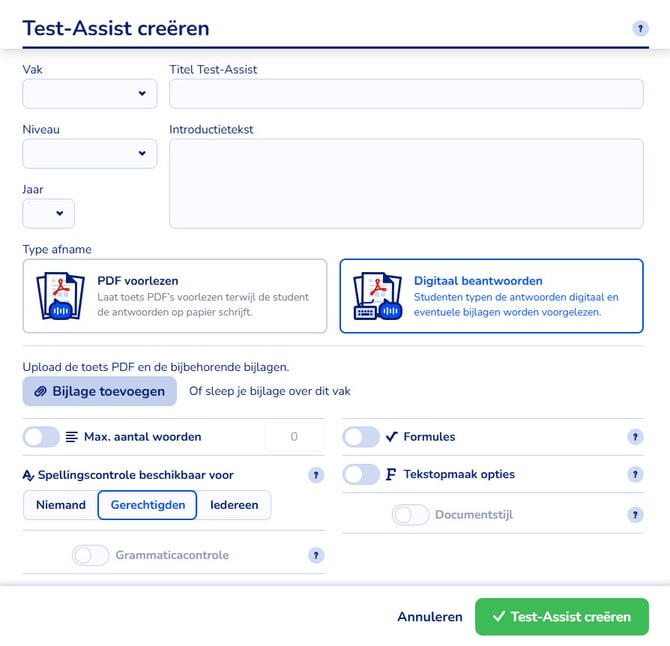
De toets staat nu in de 'bibliotheek' van het Test-Assist account.
Toets inplannen
Via de opties in de kolom ‘Test-Assist’ kun je toetsen inplannen.
- Klik in de menubalk op de knop ‘Bibliotheek’;
- Kies in het Toets-overzicht de toets die je wilt inplannen;
- Klik bij deze toets op de knop met de drie puntjes. (In het voorbeeld hieronder is te zien hoe dit eruitziet wanneer er al met Test-Correct wordt gewerkt als dat niet het geval is verschijnt alleen Test-Assist in de linkerkolom.);
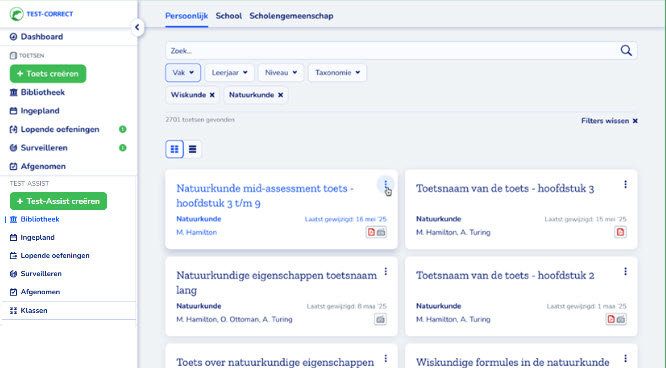
- Een keuzemenu verschijnt in beeld;
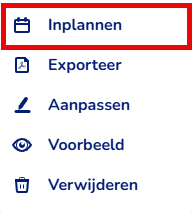
- Klik op de knop inplannen;
- Er verschijnt een pop-up scherm in beeld;
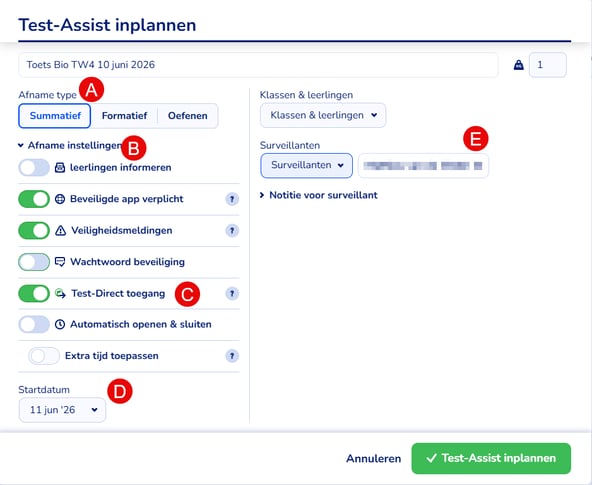
- Selecteer indien nodig het juiste afnametype voor deze toets
- Klik vervolgens op ‘Afname-instellingen’ om de gewenste instellingen voor de toets vast te leggen. Zorg er daarbij voor dat de Beveiligde app verplicht staat aangevinkt. Wanneer ‘Beveiligde app verplicht’ is uitgeschakeld, kan de leerling de toets maken zonder de beveiligde leerlingen-app. In de browser kunnen wij het gebruik van andere toepassingen niet blokkeren.
- Kies voor Test-Direct toegang
- Selecteer de datum van de toets. Als je gebruik wilt maken van het automatisch openen en sluiten van de toets schakel je deze opties in en vul je de starttijd in. Daarnaast kun je extra tijd instellen voor leerlingen met tijdsdispensatie; deze extra tijd wordt alleen toegepast op leerlingen aan wie deze faciliteit is toegekend.
- Selecteer vervolgens de surveillant; standaard is dit de deler van de toets. Je kunt meerdere surveillanten toewijzen.
De surveillant krijgt het recht om de geplande toets te starten, gegevens te wijzigen of de toets geheel te annuleren. Wil je als vakdocent deze rechten behouden maar toch een andere collega als surveillant inzetten voeg deze collega dan toe en laat jouw naam ook staan. Je kunt meerdere docenten als surveillant toevoegen.
Tot slot is het mogelijk om een notitie voor de surveillant achter te laten.
- Klik op de groene knop om de toets definitief in te plannen.
Toetsafname starten
Nadat een toets is ingepland kan de toets op de aangegeven datum worden afgenomen. De docent of de aangewezen surveillant(en) kan de toets starten in Test-Assist. Omdat leerlingen in de demolicentie werken met de Test-Direct methode komen de leerlingen in beeld wanneer ze ingelogd zijn via de Test-Direct methode.
- Klik in de menubalk aan de linkerkant op ‘Ingepland’;
- Klik op de toets die afgenomen moet worden.
- Je ziet bij de toets het kopje ‘Wachtkamer’ staan, met daarbij de tabbladen ‘Studenten’ en ‘Surveillanten’.
- Maak de AA code groter door erop te klikken. Leerlingen dienen deze code te gebruiken om in te loggen in de toets.
- Zodra de leerling ingelogd is met de Test-Direct methode komt de leerling in de wachtkamer binnen:
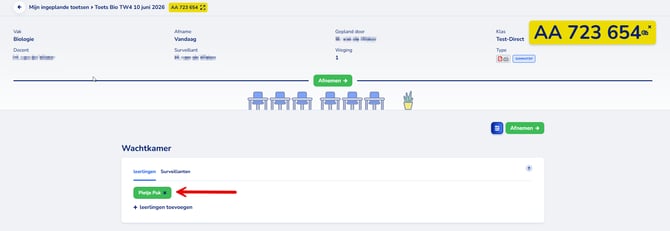
- De naam van de leerling heeft een kleur. De verschillende kleuren hebben verschillende betekenissen.
Grijs: de leerling is nog niet ingelogd in de toets.
Groen: de leerling is ingelogd en ziet de introductietekst van de toets.
In het geval van de Test-Direct methode is de kleur altijd groen omdat de leerling ingelogd is in de toets. - Klik op de groene knop ‘Afnemen’.
- Een paar seconden later kunnen de leerlingen beginnen aan hun toets in de Test-Assist omgeving.
LET OP! Leerlingen kunnen een toets pas gaan maken wanneer de surveillant de toets heeft gestart.
Zodra de leerling de toets start kan op het betreffende apparaat uitsluitend aan de toets worden gewerkt. De toets kan worden voorgelezen en er is extra ondersteuning beschikbaar zoals een leesliniaal en het markeren van belangrijke delen van de opgave.
Surveilleren
Zodra de toetsafname is gestart wordt deze zichtbaar in het surveillancescherm voor jou of de collega die surveilleert. In dit scherm zie je zowel de toets als de leerlingen die ermee bezig zijn. De toets blijft in dit overzicht staan totdat deze is ingenomen. Vanuit het surveillancescherm kun je de gehele toetsafname volgen en bewaken.
Surveillancescherm

Het surveillancescherm toont alle toetsen die op dat moment worden afgenomen. Per toets zie je welke leerlingen deelnemen.
In dit scherm heb je diverse functies en inzichten:
- Browserknop: Met deze knop kun je browsertoetsen aan- of uitzetten. Staat de knop aan (groen) dan kan de leerling de toets maken in de webbrowser zonder de beveiligde leerlingen-app. Staat de knop uit (wit) dan verplicht je de leerling om in de beveiligde app te werken. Je kunt deze knop instellen op toetsniveau of per individuele leerling.
- Huidige tijd: Rechtsboven in het scherm wordt de actuele tijd weergegeven. Door erop te klikken kun je deze weergave vergroten.
- Toetscode: In een geel blok zie je de toetscode (AA xxx xxx). Neem je met Test-Direct af (en dat doe je in dit geval) dan kunnen leerlingen hiermee — samen met hun naam — inloggen op de toets.
- Gevarendriehoek: Dit icoon geeft aan dat er een mogelijk onregelmatige of frauduleuze handeling bij een leerling is gedetecteerd. Je kunt deze meldingen bekijken en beoordelen door op het icoon te klikken. Dit kan op drie niveaus: voor alle toetsen die je op dat moment surveilleert, per toets of per individuele leerling.
Je kunt de toets in één keer innemen, maar ook alleen voor een specifieke leerling. Daarnaast kun je een toets voor een leerling opnieuw openen. De leerling heeft ook de mogelijkheid om de toets zelf in te leveren.
Ingeleverde of ingenomen toetsen
Wanneer de toetsafname is afgerond wordt de toets (en indien voor gekozen de digitale antwoorden) bewaard in het Test-Assist account van de docent die de toets heeft ingepland. Deze toetsen zijn terug te vinden onder het kopje ‘Afgenomen’.
Klik in de menubalk bovenaan Test-Assist op de knop ‘Afgenomen’.Bij elke afgenomen toets staan de volgende gegevens:
- Naam van de toets
- Vak
- Klas
- Datum waarop de toets is afgenomen.
- Wat voor toets het is: /summatief/formatief/oefenen
Als je op de toets klikt kun je de antwoorden van de leerlingen downloaden. De antwoorden kun je ook direct afdrukken waarna je de toets na kunt kijken.
Ter extra info
- Je kunt als surveillant meerdere toetsen tegelijkertijd afnemen.
- Er zijn statussen om te zien of de leerling aanwezig is in de toets, of de leerling gestart is met het maken van de toets, of de leerling de toets heeft ingeleverd en of de leerling als online wordt gezien, Is dat niet het geval dan kan er wat aan de hand zijn met het device van de leerling.
- Je kunt de toetsen archiveren
Demo Test-Assist
De uitleg hierboven is om je op weg te helpen om Test-Assist uit te proberen. De uitleg is niet uitputtend. Mochten er vragen zijn over de werking of over extra mogelijkheden neem dan contact met ons op via info@woordhelder.nl