In TextAid is het mogelijk om documenten of toetsen te delen met een hele groep of een individu.
Het delen van een document gaat net iets anders dan een toets. Beide manieren worden hieronder uitgelegd.
1. Documenten of (hele mappen*) delen
Ga naar de bibliotheek in TextAid. Klik op het driehoekje rechts van het betreffende document 
Kies hier voor 'Document delen' en er komt een nieuw scherm. In dit scherm kun je aangeven welke tijdsspanne je het document wil delen en wie het document mogen ontvangen. Hier kan onderscheid gemaakt worden tussen groepen en individuele gebruikers.
Let er op dat je het vinkje  niet aanzet. Dit vinkje verschijnt alleen als het schoolaccount gebruik maakt van de toetsmodule.
Klikt je op 'Instellingen opslaan', wordt het document gedeeld voor de periode die je hebt aangegeven. Bij de ontvanger komt het document onder het tabblad 'Met mij gedeeld' te staan.
Je kunt het delen ook vroegtijdig stoppen door in de bibliotheek te gaan naar het tabblad 'Gedeeld met anderen' en klik rechts van het juiste document op het driehoekje  . Je kunt hier kiezen voor 'Stoppen met delen'. Bij het andere icoontje
  kun je de instellingen wijzigen.
*Om een map te delen kun je dezelfde stappen volgen die voor het delen van een document gebruikt worden. Onder het driehoekje staat dan 'map delen'.
2. Toets delen
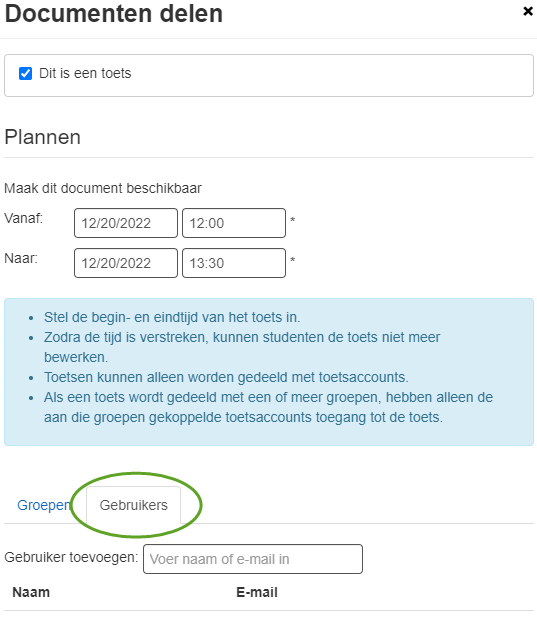
De essentie van het delen van een toets is hetzelfde, het gaat op dezelfde manier. Er moet echter bij de instellingen aangevinkt worden dat het een toets is:

Alleen als dit aangevinkt is, komt het in de toetsmodus van de leerling terecht. Een hele map kan niet als toets gedeeld worden.
Als een toets succesvol met een groep wordt gedeeld, lijkt het daarna alsof de instellingen niet opgeslagen zijn en de hele groep de toets niet ontvangen heeft. Het vinkje bij de groepsnaam staat namelijk niet meer aan:

Maar wees gerust, de toets is gedeeld. De reden hiervan is dat wanneer een toets of examen met een groep gedeeld wordt dit feitelijk individueel gedaan wordt met alle deelnemers uit de groep.
Om te zien met welke gebruikers (uit een groep) een document is gedeeld kan bij 'Instellingen voor delen' onder het tabblad 'Gebruikers' gekeken worden. De reden van deze werkwijze is dat het nu veel eenvoudiger is om het delen van een toets te stoppen met een individuele leerling bijvoorbeeld als deze ziek is.