
1. Wijzig wat voor te lezen
TextAid werkt ook op een iPad. Wel is het nodig om eerst een instelling te wijzigen en in het voor te lezen document te klikken/tikken voordat er op 'Lees voor' geklikt wordt. Dat geldt voor alle browsers (Chrome, Edge, Firefox en Safari).
Stel eerst in wat er voorgelezen moet worden.
1. Ga naar 'Wat voor te lezen?':
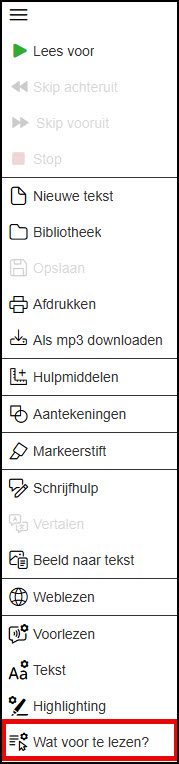
2. Kies 'Tekstgedeelte':
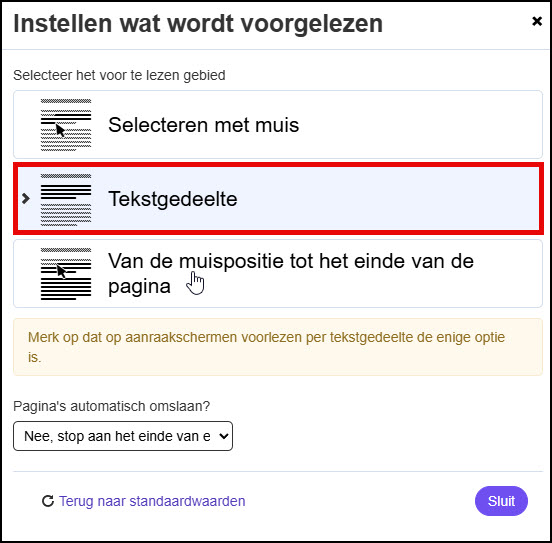
3. Klik vervolgens op 'Sluit'.
4. Tik nu eerst in het document en tik dan pas op 'Lees voor'.
Technische onderbouwing:
Safari gedraagt zich anders dan Firefox en de op Chromium gebaseerde programma's (zoals Google Chrome en Microsoft Edge), omdat het het klikgebaar niet doorgeeft aan het docReader-venster en het afspelen blokkeert wegens 'gebrek aan interactie'.
2. Stel de webreader in
Op een iPad werken extensies niet. Om toch webpagina's voor te kunnen laten lezen is webReader ontwikkeld. Dit moet eerst ingesteld worden.
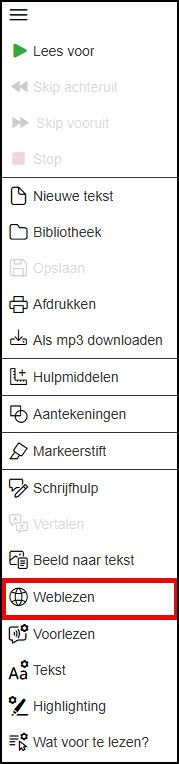
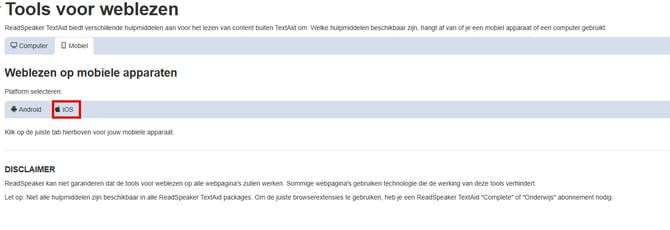
1. Ga naar Weblezen
2. Klik vervolgens op Mobiel
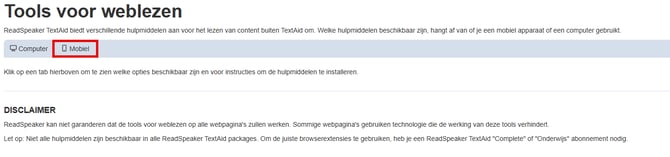
3. Klik nu op iOS
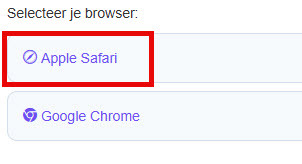
4. Kies nu de browser die gebruikt wordt op de iPad. Meestal zal dit Apple Safari zijn.
5. Volg nu de instructies om webReader in te stellen op de iPad*
TextAid Web Reader is een tool waarmee je webpagina's kunt laten voorlezen. De tool wordt als een "bladwijzer" aan je browser toegevoegd.
Wanneer je de tool aan je bladwijzers hebt toegevoegd kan je er vanaf iedere webpagina op klikken om de TextAid Web Reader tool te starten.
Je kunt dan een tekst selecteren en op "Listen" klikken om de geselecteerde tekst te laten voorlezen.
- Maak van deze pagina een bladwijzer
- Bewerk de bladwijzer die je zojuist hebt gemaakt
- Verander de titel van de bladwijzer in "TextAid Web Reader"
- Kopieer de code in het onderstaande tekstvak (je kunt daarvoor de knop “Alles selecteren” gebruiken) en plak deze in plaats van de huidige URL van de bladwijzer
- Je bent klaar!
javascript:(function(){if (window.ReadSpeaker && window.ReadSpeaker.TextAidReader){ReadSpeaker.TextAidReader.showPlayer();}else{var taid='tareaderscript';if(!document.getElementById(taid)){var s=document.createElement('script'); if (window.trustedTypes && window.trustedTypes.createPolicy) { var parsePolicy = trustedTypes.createPolicy('default', { createScriptURL: string => string }); };s.setAttribute('src', parsePolicy ? parsePolicy.createScriptURL('https://ws.readspeaker.com/a/wasp/reader') : 'https://ws.readspeaker.com/a/wasp/reader');s.setAttribute('id',taid);document.getElementsByTagName('body')[0].appendChild(s);}}})();
Websites op een iPad voor laten lezen is helaas niet zo gebruiksvriendelijk als op een Windows of Mac computer of op een Chromebook. Dit heeft te maken met de manier waarop een iPad werkt. Een iPad staat het gebruik van webextensies niet toe. Ook staat de iPad geen app over app gebruik toe.