
In dit artikel leggen we het ontkoppelen van OneDrive van de TextAid-bibliotheek uit.
We beschrijven hier twee manieren:
Ontkoppelen vanuit een Microsoft-account
Ontkoppelen vanuit de bibliotheek in TextAid
- Ga naar de bibliotheek in TextAid en klik op de tab OneDrive.
- Klik daarna op 'Ontkoppel je OneDrive account' (of 'Disconnect your OneDrive account').

- Je komt daarna in de Office-omgeving terecht waar je de connectie moet verbreken.
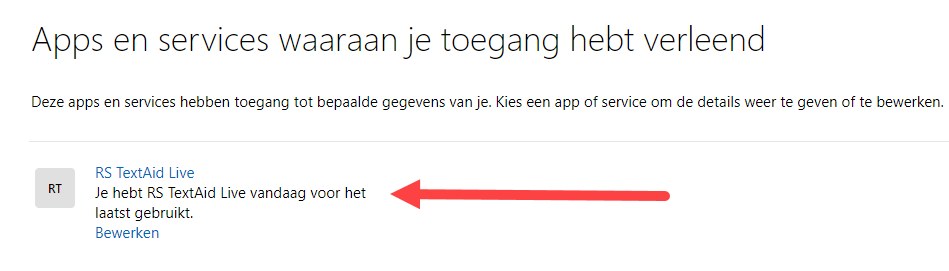
- Klik op de service (in dit geval RS TextAid Live) waarvan je de koppeling wenst te verbreken.
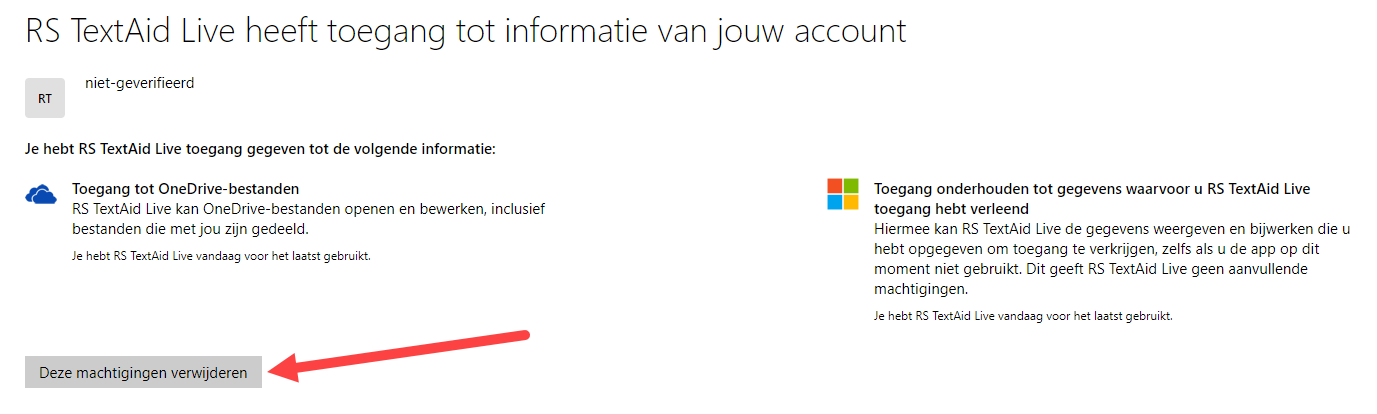
- Klik vervolgens in het volgende scherm op 'Deze machtigingen verwijderen'.
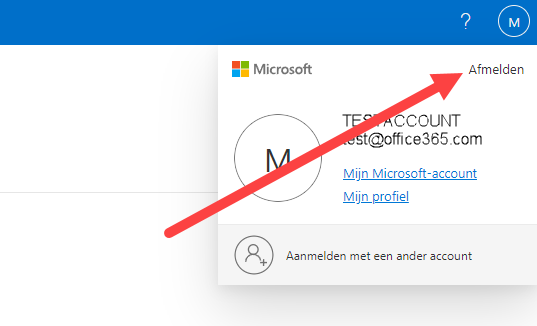
- De koppeling is nu verwijderd. Wil je naar een ander Office365 account wisselen in TextAid, log dan nu uit op Office365
- Ga in TextAid naar de bibliotheek en klik op de tab OneDrive
- Meld je nu aan met het gewenste Microsoft/Office365-account
Ontkoppelen vanuit een Microsoft/Office365-account
Om OneDrive te ontkoppelen uit de TextAid-bibliotheek dien je de machtiging in het privacy-gedeelte in je Microsoft-account te verwijderen.
- Login op je Microsoft-account: https://account.microsoft.com/account
- Ga naar Privacy.
N.B. Deze 2 bovenstaande stappen zijn ook via https://account.live.com/Consent/Manage te benaderen
- Scrol naar beneden in het Privacy-gedeelte ('Meer privacyinstellingen') en klik op Apps en services.
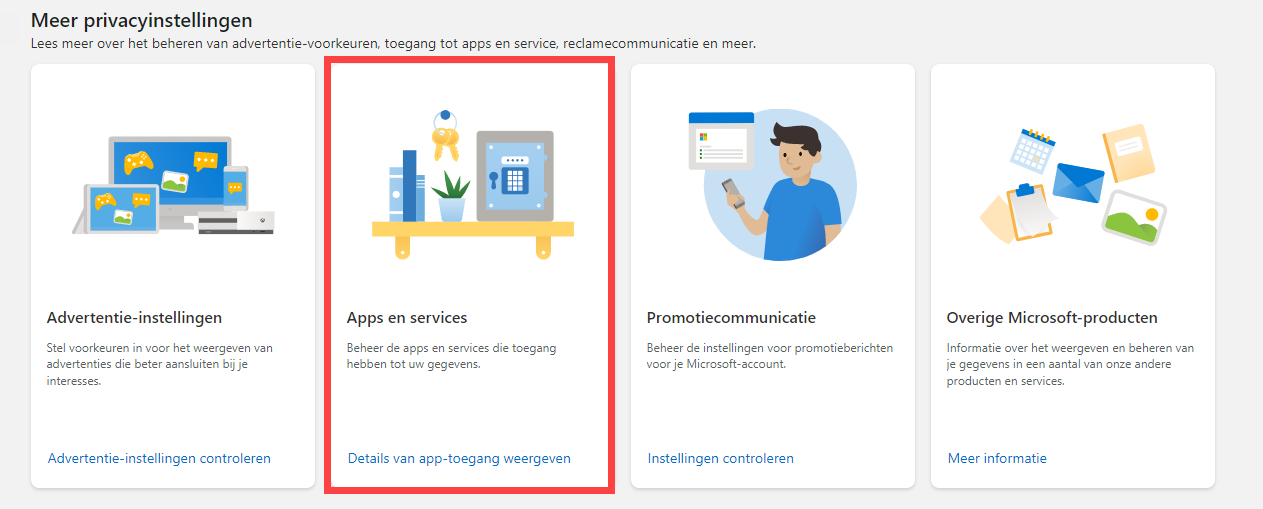
- In Apps en services vind je de services waaraan je toegang hebt verleend.
- Volg nu de stappen onder ontkoppelen vanuit TextAid vanaf stap 3.
Nu is de koppeling verdwenen van je OneDrive-account en de TextAid-bibliotheek.