
Voor docenten
Wie kan een toets inplannen?
Om een toets in te plannen log je in bij TextAid. Je kunt toetsen inplannen wanneer je één van de volgende rollen hebt:
- Hoofdbeheerder
- Beheerder
- Toetscoördinator
- Docent
Toets inplannen
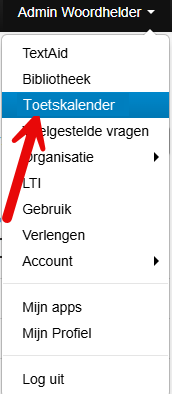
Klik rechtsboven op je gebruikersnaam en kies Toetskalender.
Klik in de toetskalender op de dag en het tijdstip waarop de toets moet plaatsvinden. De datum en tijden kun je later nog aanpassen. Er wordt een venster geopend waarin je de toets kunt instellen. 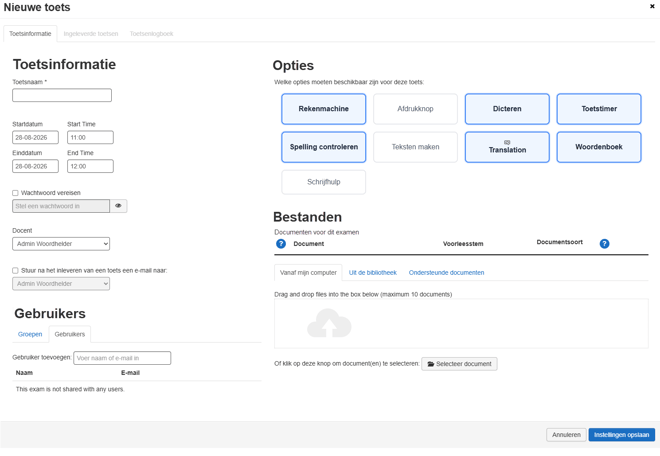
Doorloop vervolgens de volgende stappen
- Geef de toets een naam
Vul een herkenbare naam voor de toets in. - Stel de datum en tijden in
Controleer de datum en stel de start- en sluittijd van de toets in. - Stel eventueel een wachtwoord in
Wil je dat leerlingen eerst een wachtwoord invoeren voordat zij de toets kunnen starten? Schakel deze optie dan in en voer het gewenste wachtwoord in. - Selecteer de verantwoordelijke docent
Standaard ben je zelf de verantwoordelijke docent. Je kunt hier ook een andere docent selecteren en zo een toets voor een collega inplannen. - Stel e-mailnotificaties in
Selecteer indien gewenst welke docent of beheerder per e-mail informatie over de toets ontvangt. - Selecteer de leerlingen
Koppel de toets aan één of meerdere leerlingen. Je kunt de toets ook direct met een hele groep delen. - Bepaal welke hulpmiddelen beschikbaar zijn
Kies welke functies leerlingen tijdens de toets mogen gebruiken. Je kunt onder andere kiezen uit:- Rekenmachine
- Afdrukken
- Dicteren
- Toetstimer
- Spelling controleren
- Teksten maken
- Vertalen
- Woordenboek
- Schrijfhulp
- Voeg het toetsdocument toe
Selecteer een toets die al in de TextAid-bibliotheek staat of upload een toetsdocument vanaf je computer. Je kunt meerdere documenten aan één toets toevoegen. - Stel het toetsdocument in
Kies per document de standaard voorleesstem en bepaal hoe de leerling de toets moet maken. Je hebt drie mogelijkheden:
- Leeg document
Naast het toetsdocument wordt een leeg tekstdocument geopend. De leerling leest de toetsvragen in het toetsdocument en schrijft de antwoorden in het lege document. - Antwoorden invullen in het document
De leerling kan met het hulpmiddel Aantekeningen antwoorden rechtstreeks in het toetsdocument schrijven. - Alleen lezen
De leerling kan het document alleen bekijken en laten voorlezen. Het hulpmiddel Aantekeningen is niet beschikbaar, waardoor er geen antwoorden in het document kunnen worden geschreven. Dit document wordt ook niet bij de docent ingeleverd.
- Leeg document
- Sla de instellingen op
Controleer alle instellingen en klik vervolgens op Instellingen opslaan.
De ingeplande toets bekijken of aanpassen
Na het opslaan verschijnt de toets in de Toetskalender.
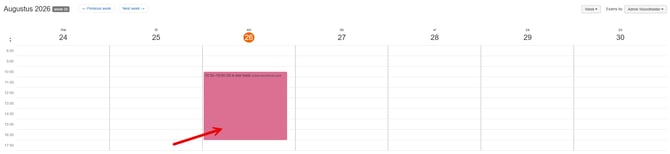
Klik op de toets om de instellingen te bekijken of aan te passen. Een toets kan worden aangepast door de eigenaar van de toets en door de toetscoördinator.
Voor leerlingen
In het onderstaande voorbeeld gaan we ervan uit dat de docent bij het toetsdocument heeft gekozen voor Leeg document. De leerling krijgt daardoor het toetsdocument en een apart antwoordblad te zien.
Leerlingen loggen in op: https://ws-exam.readspeaker.com/a/wasp/app/8
Een toets starten
Wanneer je inlogt in de toetsmodus van TextAid zie je direct welke toets voor je klaarstaat. Als de docent een wachtwoord heeft ingesteld, moet je dit wachtwoord eerst invoeren.
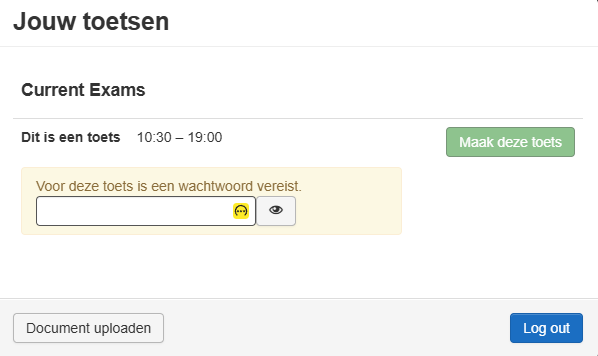
Voer het wachtwoord in en klik op Maak deze toets. Is er geen wachtwoord ingesteld? Dan kun je de toets direct starten.
De Toets maken
Tijdens de toets werk je in een splitscreen:
- links staat het toetsdocument met de vragen;
- rechts staat het document waarin je de antwoorden kunt typen.
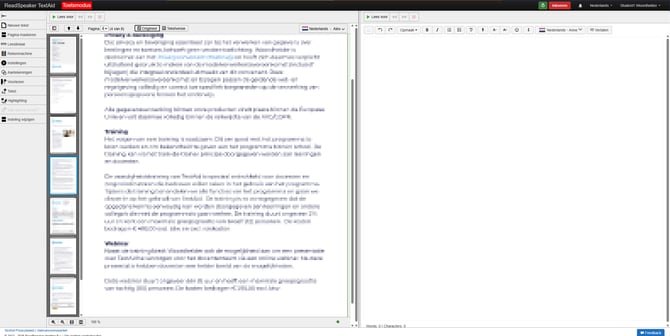
Je kunt zelf bepalen hoeveel ruimte beide documenten innemen. Sleep hiervoor de scheidingslijn in het midden naar links of naar rechts. De hulpmiddelen die je tijdens de toets kunt gebruiken, zijn vooraf door de docent ingesteld. Antwoorden kunnen worden gegeven in het rechter antwoordblad.
De toets inleveren
Ben je klaar met de toets? Klik dan op Inleveren.
Er verschijnt een venster waarin je kunt aangeven wat je wilt inleveren:
-
alleen het antwoordblad;
-
alleen het toetsdocument;
-
beide documenten.
Controleer je keuze en lever de toets vervolgens in.
Let op: nadat de toets succesvol is ingeleverd, kun je deze niet meer openen.
TextAid laat zien of het inleveren is gelukt. Gaat er tijdens het inleveren iets mis? Dan krijg je hiervan een melding en wordt de toets niet afgesloten. Je kunt het inleveren dan opnieuw proberen.
Ingeleverde toetsen bekijken als docent
Wanneer een leerling een toets heeft ingeleverd, ontvang je hiervan een notificatie in TextAid.
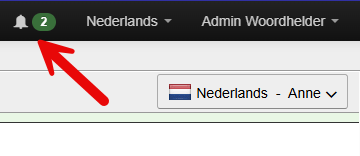
Klik op de notificatie om direct naar de ingeleverde toets te gaan. Je kunt de ingeleverde toetsen ook openen via de Toetskalender.
Klik op de betreffende toets en ga in het geopende venster naar het tabblad met de ingeleverde toetsen.

Ingeleverde toetsen downloaden
Bij de ingeleverde toetsen kun je:
- een ingeleverde toets bekijken;
- bestanden afzonderlijk downloaden;
- meerdere ingeleverde toetsen in één keer downloaden;
- het Toetsenlogboek bekijken.
In het Toetsenlogboek vind je informatie over het verloop en de status van de toets.